192.168.1.1 路由器设置登录入口 环球微头条

2023-02-10 06:34:40 来源:上海商报

设置192.168.1.1的路由器登录入口并不是直接在路由器上设置,需通过浏览器进入到管理地址再进行设置,具体操作步骤如下:

192.168.1.1 路由器设置登录入口

工具/原料

  • Lenovo天逸510S
  • Windows10
  • 百度浏览器8.7.5000

方法/步骤

  1. 1

    选中输入框


    (资料图片)

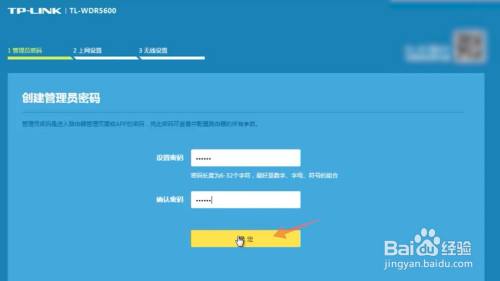
    在浏览器地址栏输入192.168.1.1后进入到路由器的登录设置界面,选中第一个输入框。

    192.168.1.1 路由器设置登录入口
  2. 2

    输入管理员密码

    在这个输入框里面输入你想要的路由器的管理员密码。

    192.168.1.1 路由器设置登录入口
  3. 3

    确认管理员密码

    再在下一个输入框里面确认一遍你的管理员密码。

    192.168.1.1 路由器设置登录入口
  4. 4

    点击确定

    点击下面确定按钮,进入到第二个上网设置的界面。

    192.168.1.1 路由器设置登录入口
  5. 5

    输入宽带帐号

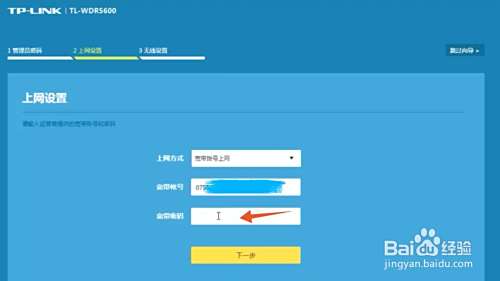
    在里面的宽带帐号输入框里面输入你家里面的宽带的帐号。

    192.168.1.1 路由器设置登录入口
  6. 6

    输入宽带密码

    再在下面的宽带密码的输入框里面输入你家里面的宽带密码。

    192.168.1.1 路由器设置登录入口
  7. 7

    点击下一步按钮

    输入完成后点击下面的下一步按钮,进入到无线设置的界面。

    192.168.1.1 路由器设置登录入口
  8. 8

    输入无线网名称

    在中间的无线设置输入框里面分别输入你的无线网名称和无线网密码。

    192.168.1.1 路由器设置登录入口
  9. 9

    点击确定按钮

    输入完成后点击确定按钮,这样你的路由器的登录入口就设置完成了,并且你可以用你设置的密码进行上网了。

    192.168.1.1 路由器设置登录入口END
经验内容仅供参考,如果您需解决具体问题(尤其法律、医学等领域),建议您详细咨询相关领域专业人士。展开阅读全部

标签: 路由器设置登录入口 电脑软件

下一篇:
上一篇:

珠宝展示